13.5.15

Poner una firma en tus fotos con Picmonkey

     Hoy os vengo con un tutorial fácil, en el os voy a explicar de una manera fácil como ponerle una firma en tus fotos, ¿por que debería hacerlo? Me preguntareis, si no queréis que os roben las fotos o por lo menos que aunque se distribuya la foto se sepa que es tuya, porque ya sabéis que en ciberespacio nada es nuestro. Lo voy hacer con un programa fácil y online este programa es Pickmonkey. Es verdad que podéis hacerlo con otro tipo de programas pero para gente inexperta en Photoshop u otro de este tipo de programas os lo recomiendo.
Vamos a la faena:

  • Elegir la  foto que quieres marcar o subir a tu face o blog y quieres proteger con tu firma. Yo en el ejemplo que os pongo os dejo esta


  • Darle a edit  y a donde tengas ubicado la foto, yo la voy a coger de mi ordenador y es la siguiente


     Yo os aconsejo que cuando pongáis la firma si es siempre la misma hagáis un firma png y la tengáis guardada en el ordenador para utilizarla pero si es algo puntual  hacerla como que yo os voy a enseñar hoy. De todas formas  vosotros elegís la que os resulta más fácil  os voy a enseñar de las dos formas. Otra cosa que también os comento y aconsejo es que pongáis la firma en medio de la foto será más difícil utilizarla con otro nombre que no sea el tuyo,  ya que si la ponéis abajo o en un lado la pueden recortar y quitar.

     La firma que voy a utilizar para la foto del ejemplo será la siguiente:

Anescris y el internet
     Lo primero que tienes que hacer es añadir texto a la foto, y darle a la fuente que quieras, puedes elegir las que tiene el programa o coger tus propias fuentes, ya os explique AQUÍ como instalar las fuentes en tu ordenador, así que pásate por allí para hacer un recordatorio. 

      Después que tengáis la firma vamos a ver cómo conseguir que se vea menos os tenéis que darle a la opción siguiente donde está la firma a la opción Blend modes y allí escoger la que más os interese, yo he escogido tres formas mirar cómo queda
Color negro:
Add

Different

Overlay

Color amarillo o que resalte mucho como naranja, rojo,

Amarillo Darken

Amarillo Multipli

Amarillo overlay

Y cuando os guste como queda solo dar a guardar Save y ya tenéis preparado la nueva fotografía con tu firma personalizada.

Firma predeterminada en png y ponerla en imagen 

Ahora vamos a elegir una firma predeterminada yo tengo ya una firma echa en mí otro blog que es la que voy a utilizar y es la siguiente:


     Ahora hacer lo mismo de antes elegir foto y ahora vamos como poner la imagen png
Lo primero que vamos a hacer es darle a Overlay o mejor todavía a la mariposa que hay en el menú y os saldrá lo siguiente:


Dar a Your own y elegir la imagen y bueno hacer lo mismo que con un texto normal e incluso podéis cambiar el color para que quede mejor, esto es probar lo que queda mejor a la foto, es verdad que pierde mucho la foto pero si no quieres que te roben es lo mejor.

Varios ejemplos de como quedaría
foto original con imagen png original
lighten
adds
Overlay
cambiando color amarillo


     Espero que os guste este tutorial y lo inutilicéis cuando necesitéis que alguna foto suya no se pierda y se utilicen indebidamente.
     Buenas tardes y que tengáis buena tarde de miércoles.

16.4.15

Tutorial, incrustar un codigo html en un post en tu blog

   Hola, ¿Qué tal lleváis el jueves? Pues yo bien, casi acabando la semana, en el tutorial de hoy aprenderéis como inscrustar un código html en tu post para que sirve eso te voy a poner varios ejemplos:


  • Podrás hacer tablas de imágenes como esta


  • Podrás incrustar una revista online en tu blog

A mag created with Madmagz.

  • Podrás poner un banner para enlazarlo


  • Podrás poner un formulario de contacto en tu blog
foxyform


  • Podrás poner un formulario para sorteos o encuestas


 Quieres aprender a inscrutar código html en tu post de blog pues sigue el tutorial


  • Bueno lo primero que tendremos que hacer es dar a entrada nueva o en la entrada que estes editando en este momento.


  • Tendras que darle a edición en html y os deberá salir algo como esto


  • Ahora tienes que mirar donde vas a poner el código, en mi ejemplo yo voy a incrustar la revista online de este mes en una entrada en este mismo blog


  • El código que tengo inscrutar es el siguiente:

 <iframe src="https://madmagz.com/magazine/embed/518199?layout=2&amp;width=600" width="600" height="424" scrolling="no" frameborder="0"></iframe><p>A mag created with <a href="//madmagz.com/?utm_source=publisher&amp;utm_medium=embed&amp;utm_campaign=viewer">Madmagz</a>.</p>


  • Ahora solo tienes que volver a dar a Redactar y te deberá salir algo como esto


    Pues ya sabes como incrustar cualquier código html para hacer estas cosas en el blog espero que te halla gustado mucho el tutorial y sobre todo que te halla sido fácil. Ya sabes cualquier duda dejame un comentario te contestare en cuanto pueda.

26.3.15

Vision General en blogs

     Hoy conoceremos algo más de nuestro blogs, hemos aprendido ha hacer una entrada pues vamos otras cosas o apartados que puedes encontrar en él. En Visión General  de tu blog os vais a encontrar esto.


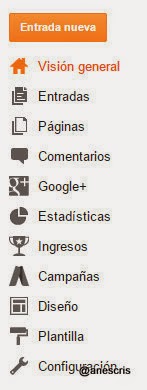
     Pero nosotros nos vamos a dedicar a explicar hoy el siguiente menú que vemos abajo, de una forma general claro,  ya que incluso algunos tienen submenus, y set haría muy largo el post, de todas formas no es complicado hacerlo uno mismo. Pero bueno vamos paso a paso.


  • Visión General: Aquí podréis tenéis una visión un poco simple del blog comentarios, paginas vista, seguidores, y alguna cosa más mirar aquí


  • Entradas:  Vereis todas las Entradas que hay, las que tienes en borrados, programadas o publicadas, podréis ver quien la ha editado, que hora esta programada o publicada, si tiene comentarios o los me gustas que tiene.


  • Páginas:  En las páginas puedes organizar en apartados independientes, como por ejemplo "información sobre ti", "Reseñas" ,"Biografías", Normalmente es lo que se llama comunmente menú, puedes personalizarlas, cambiar tamaño,  y puedes ponerla arriba o ponerla en un lateral. Estas páginas son distintas de tu página de inicio porque suelen servir para mostrar contenidos que no hace falta cambiar muy a menudo. A veces las tendrás publicadas o no publicadas. Dependiendo de lo que te venga bien. Otro día os enseñaré a hacer con las páginas un menú personalizado.


  • Comentarios: Hay veras todos los comentarios de tu blog, y quien te lo haces, también veras si tienes comentarios que moderar, o si tienes comentarios que bloguer los consideré Spam. O puedes poner un comentario en Spam tu ya que no quiere esos tipos de comentarios que llegue a tu blog.


  • Google +:  Podrás configurar tu blog en que los comentarios sean con google +  o como comentario normal. Yo en mis blogs tengo google + me permite contestar los comentarios directamente los mensajes en sus muros.


  • Estadísticas: Aquí veras las estadísticas de tu blog, una visión general de las entradas, ver desde donde vienen esas visitas que van a tu blog, o por ejemplo desde que país o navegador se hace la visita.


  • Ingresos y Campaña: Una forma de ganar dinero es con Adsense es poner anuncios en tu blog, y ganar por cada anuncio visto. Y el otro es hacer Campaña, es decir hacer un anuncio para que seas más visible.
  • Diseño: Aquí podrás decidir que gadgets quieres poner o quitar, 


  • Plantilla: Aquí es donde realmente podrás cambiar tu blog, darle personalidad , puedes coger una plantilla de las que hay por la red, o tu mismo cambiar el aspecto del blog mediante la plantilla directamente o sin tocar la plantilla del blog cambiando en Personalizar. No os preocupeis próximamente iremos explicando cada apartado para que os enteréis.


  • Configuración: Aquí podrás configurar los más básico y también importante en un blog, por ejemplo titulo , descripción del blog, puedes añadir una plantilla a las entradas, idiomas, formato, fecha, horarios, preferencia de búsquedas, y otras cosas más que veremos proximamente.


Creo que hasta aquí hemos visto de forma general lo que podemos encontrarnos cuando entramos en nuestro blogs, no solo es escribir y escribir es algo más que si es verdad lo hemos echo un poco rápido y a lo mejor no os habéis enterado mucho pero poco a poco iremos aprendiendo cada apartado para que podáis mejorar vuestro blog.